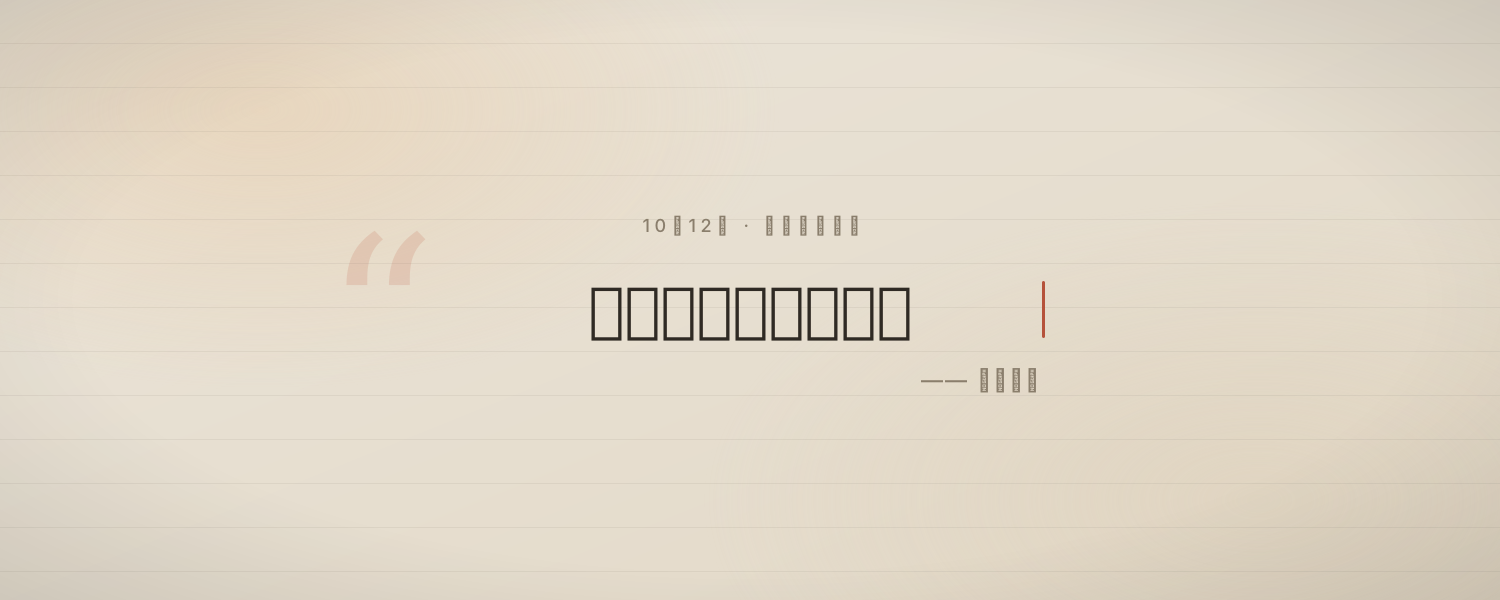
毎日変わる一文を置くだけで、ホームや日記のページに少しぬくもりが出ます。「今日の英語フレーズ」は毎日ひとつ英語の名文を表示します。
ページの上部に置くなら「今日の名言」カバーがおすすめです。その日の名言と作者をタイプライター風に表示し、英語と中国語の名言約 60 ずつを日付で入れ替えます。
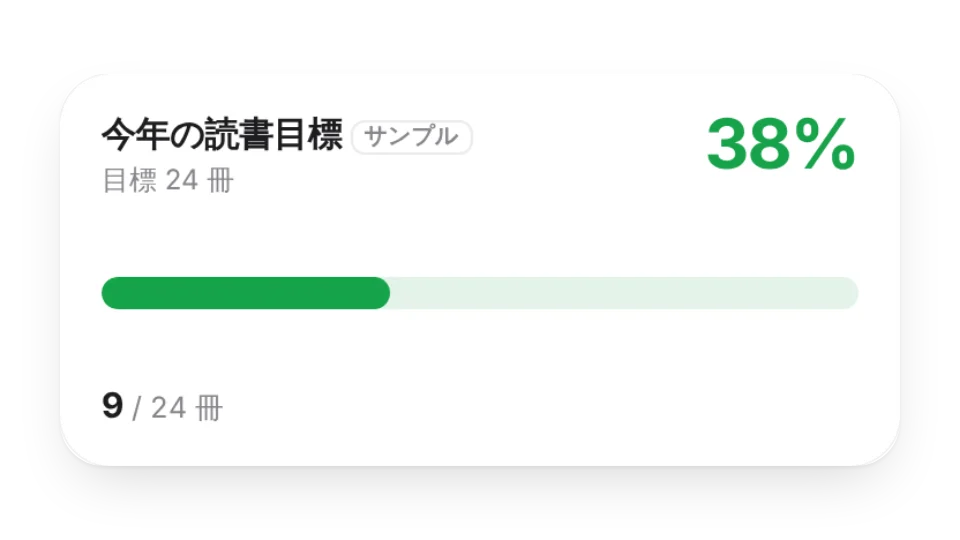 進捗トラッカーひとつの目標の達成度を、バー・リング・セグメントで表示。期限も設定できます。数値は手入力のほか、マイデータ(タップで記録)や Notion データベースからも読み込めます
 暗記カード単語・公式・試験範囲の暗記に。タップで裏返し、「覚えた / もう一度」で復習の間隔を自動調整。カードは手入力のほか、マイデータや Notion データベースからも読み込めます
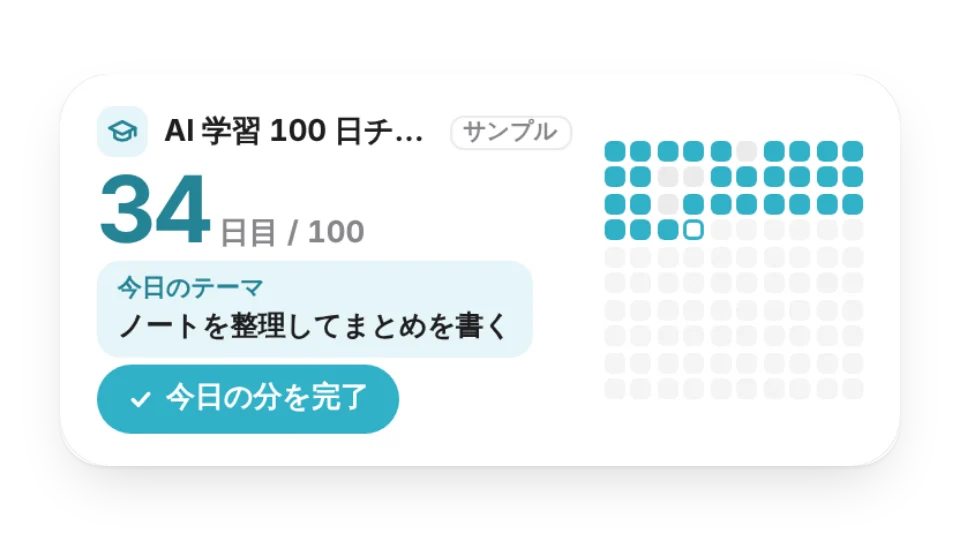 AI 学習 100 日チャレンジ「AI 学習 100 日チャレンジ」の記録。今日が何日目か、10×10 のマスで学んだ日・抜けた日、連続日数、自分で書いた計画から今日のテーマを表示します。1 タップで記録でき、マイデータに保存されます
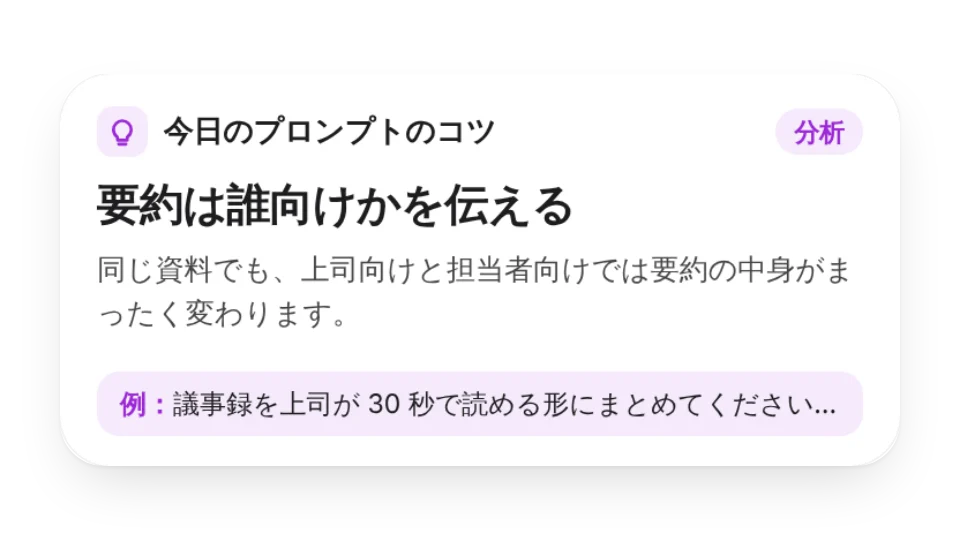 今日のプロンプトのコツ毎日 1 つ、プロンプトの実用的なコツを紹介。目的を伝える・例を見せる・形式を決める・先に質問してもらうなど、効く理由も説明し、大サイズでは書き換え例も表示。コーディング・文章作成・分析だけに絞ることもできます
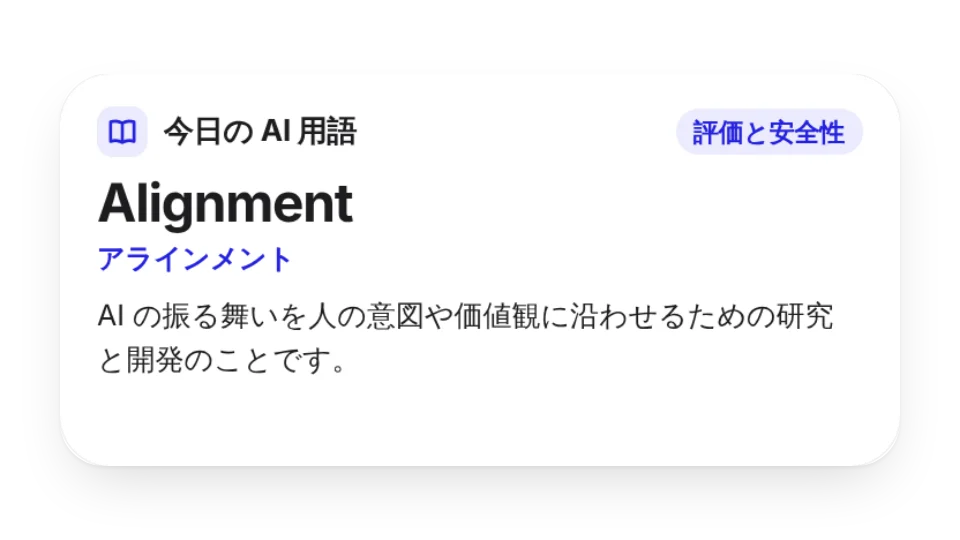 今日の AI 用語毎日 1 つ、AI のよく使う用語を学べます。トークン・RAG・エージェント・MCP・ファインチューニング・量子化などを 1〜2 文で説明し、大サイズでは例も表示。カテゴリを選んだり、1 つに固定したりできます
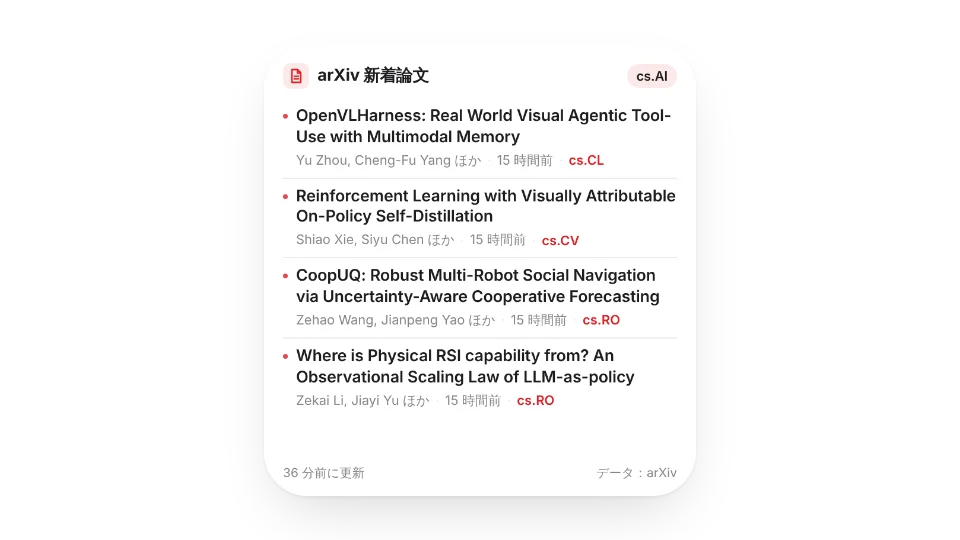 arXiv 新着論文arXiv に投稿された AI 分野の最新論文。人工知能・NLP・機械学習・コンピュータビジョンなどのカテゴリを選べて、キーワードで絞り込めます。タイトル・著者・投稿時刻を表示し、タップで論文ページを開きます
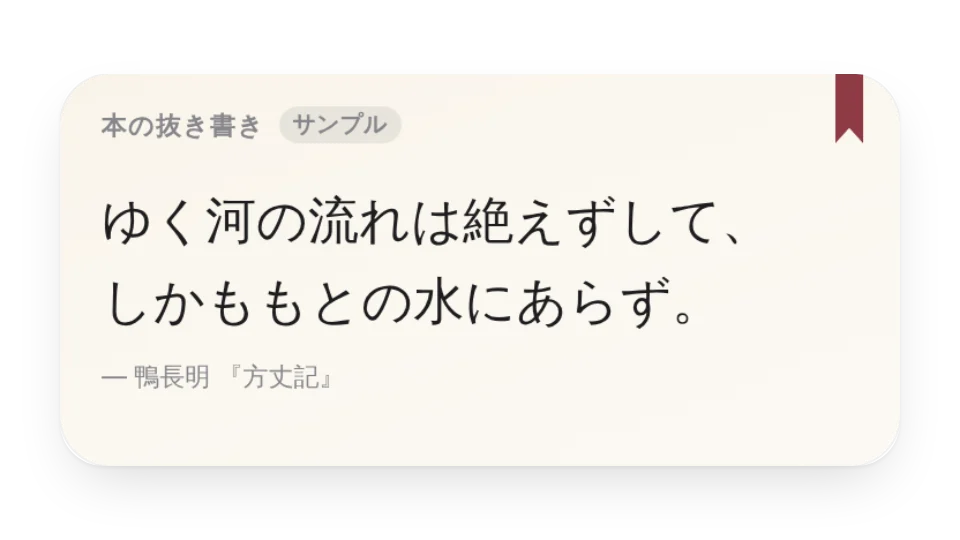 今日の抜き書き読書中に書き留めた一文を登録すると、毎日ひとつずつ表示します。書名・著者・ページも一緒に。紙のような質感の明朝体レイアウト
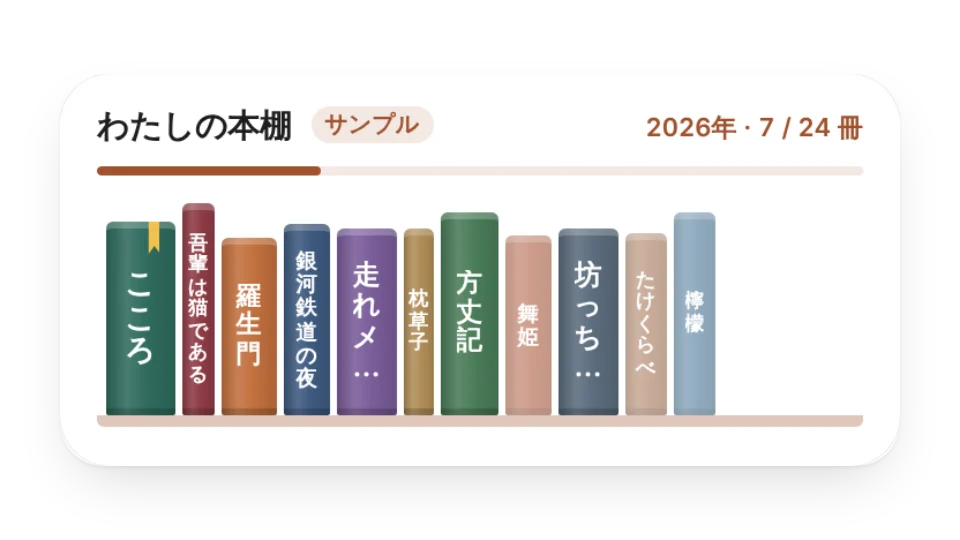 本棚読んだ本・読書中・読みたい本を本棚に並べられます。表紙は自分で撮った写真も使えます。今年読んだ冊数と年間目標も表示
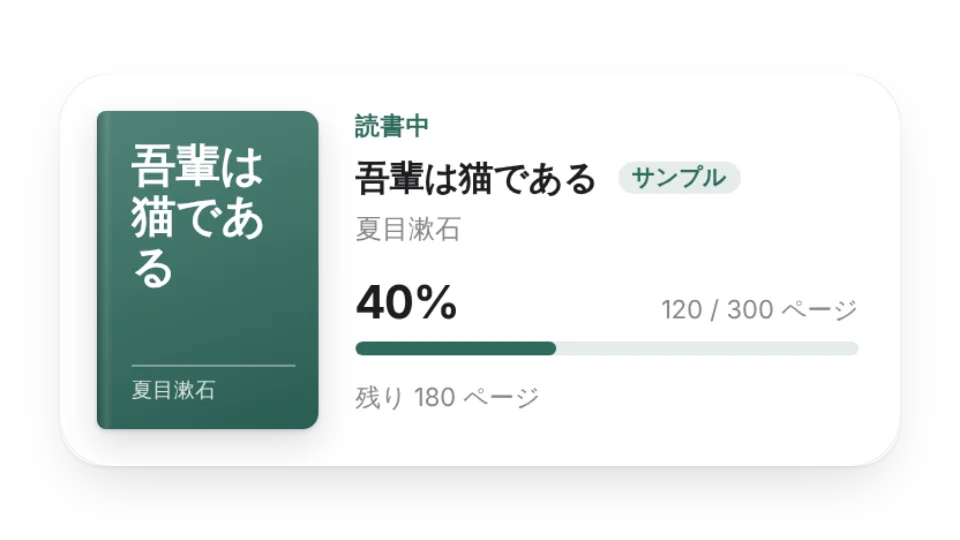 読書の進み具合いま読んでいる本の表紙、ページ数、進み具合のバー、読み終わる予定日を表示。ページ数はエディターで入力するか、マイデータに接続して +10 ページで記録できます
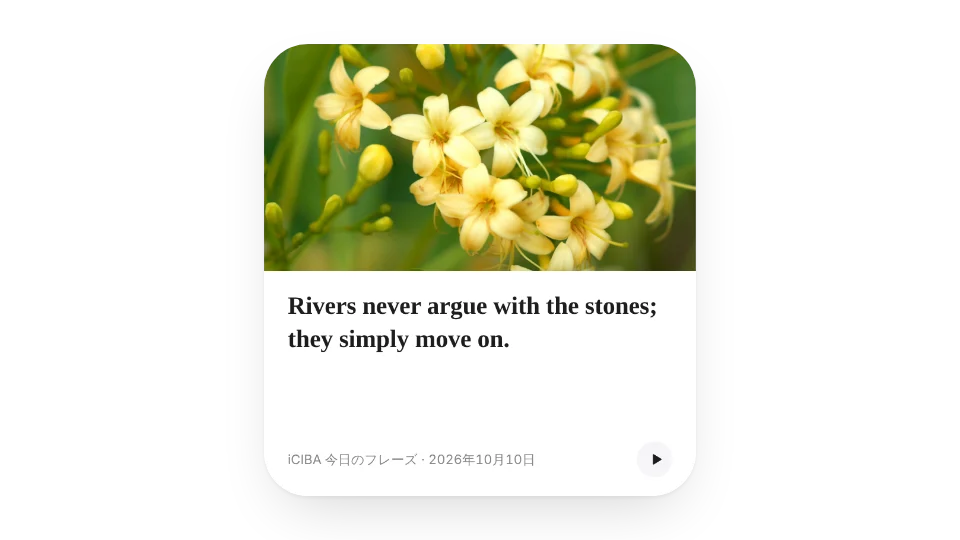 今日の英語フレーズ名作の英語の一文を毎日ひとつ。英語力アップに
カードを開いて「ウィジェットを作成」をクリックします。ログインが必要ですが、メールに届く確認コードだけで登録できます。
エディターで文字・色・サイズなどを変更すると、プレビューにすぐ反映されます。
「リンクをコピー」して、Notion のページで /embed と入力して貼り付けます(リンクを貼り付けて「埋め込み」を選んでも OK)。四隅をドラッグしてサイズを調整できます。
ヘルプ:Notion・Obsidian・FlowUs などへの埋め込み